Dari sekian banyak metode untuk mengoptimisasi performa blog di mesin pencari, menggunakan plugin adalah satu di antaranya.
Di luar sana sudah banyak plugin yang bisa dimanfaatkan untuk membantu Anda meningkatkan performa blog di mesin pencari sehingga blog Anda akan lebih mudah ditemukan di mesin pencari.
Sejujurnya saya sudah pernah menggunakan beberapa plugin SEO seperti All in SEO Pack, Infinite SEO, dan sebagainya, tetapi yang hingga detik ini saya gunakan adalah plugin WordPress SEO by Yoast.
Beberapa plugin SEO lainnya ada yang lebih fokus mengoptimalkan satu fitur saja, seperti Google XML Sitemap, KB Robot.txt, atau pun Schema ORG Plugin. Untungnya, hampir semua fitur SEO yang umumnya dibutuhkan oleh sebuah blog ada di dalam WordPress SEO by Yoast.
Plugin ini mengandung banyak fitur yang umumnya hadir dalam satu plugin untuk setiap fiturnya. Dan karena banyak fitur yang bisa kita gunakan dengannya, maka Anda mungkin perlu membaca cara setting plugin WordPress SEO by Yoast dengan tepat, sehingga Anda bisa meminimalisir error yang kemungkinan justru merugikan blog Anda.
Plugin ini sedikit rumit untuk disetting, terutama bagi Anda yang baru di dunia SEO. Banyak fitur yang kemungkinan besar masih cukup asing, begitu pun dengan istilah-istilahnya. Setting yang salah bisa saja membuat blog Anda ‘keluar’ dari indeks Google, atau robot perayap Google berhenti mengindeks konten Anda untuk ditampilkan di hasil pencarian.
Maka dari itu, artikel tentang cara setting plugin WordPress SEO by Yoast ini sengaja dibuat untuk meminimalisir, bahkan menghindari kesalahan-kesalahan yang merugikan tersebut. Sebelum kita masuk ke pembahasan yang lebih dalam, berikut beberapa fitur yang bisa Anda manfaatkan dengan plugin ini:
Anda bisa memverifikasi blog di Google Webmaster Tool, di Bing Webmaster Tool, memverifikasi blog di Alexa Rank, hingga Yandex dan Pinterest, semuanya di dalam satu halaman.
Anda bisa membuat title meta lengkap dengan meta description hingga meta keywords.
Anda bisa membuat breadcrumb, XML Sitemap untuk blog Anda dan juga mengubah Robot.txt hingga .httaccess.
Plugin ini juga mendukung Facebook Open Graph, juga Twitter dan Google+ sehingga hasil share konten blog Anda di mesin pencari secara otomatis tampil dengan sempurna.
Dan masih banyak hal penting lainnya.
Nah, fitur-fitur tersebut adalah kelebihan tersendiri plugin WordPress SEO by Yoast yang bisa Anda manfaatkan dengan gratis. Maka selanjutnya mari kita setting plugin WordPress SEO by Yoast untuk blog Anda.

Cara Setting Plugin WordPress SEO by Yoast (Yoast SEO WordPress – Update 23 November 2015)
Sebelum memulai, pastikan Anda mem-back up terlebih dahulu database WordPress Anda. Setelah itu, jika Anda menggunakan plugin SEO lain, maka export terlebih dahulu setting-nya dan simpan. Kemudian deactive plugin tersebut dan uninstall. Anda juga bisa secara otomatis mengimport kembali hasil setting plugin SEO yang Anda gunakan sebelumnya setelah menginstall plugin WordPress SEO by Yoast.
Kemudian silahkan install dan aktifkan plugin WordPress SEO by Yoast dengan cara masuk ke Dashboard => Plugins => Add New => search plugin tersebut lalu install dan aktifkan. Setelah selesai maka silahkan kembali ke Dashboard dan label menu SEO akan tampil di bawah menu Settings, klik menu tersebut.
(Catatan: Jika Anda sudah mengekspor setting plugin SEO yang sebelumnya Anda pakai, maka langsung saja masuk ke menu Import di Yoast SEO untuk mengimpor file setting sebelumnya. Setelah itu silahkan cocokkan beberapa hal dengan mengikuti tutorial di bawah.)
1. Dashboard
Di label menu SEO, Anda sudah berada di menu Dashboard. Tampilannya terlihat seperti ini:
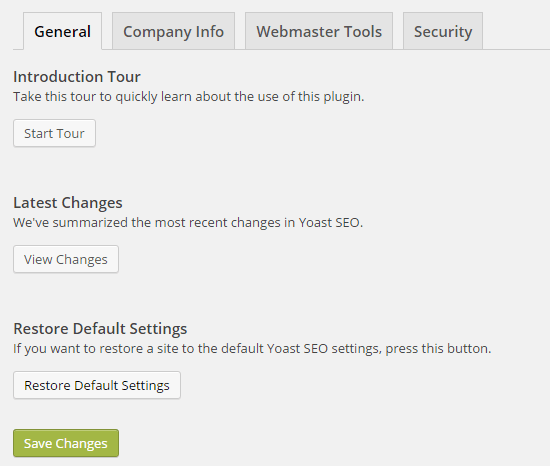 Menu General Yoast SEO WordPress
Di bagian ini Anda akan dihadapkan pada pilihan General, Company Info, Security dan Webmaster Tools. Secara otomatis akan ada panduan di setiap halamannya. Ikuti panduan tersebut, atau jika Anda rasa panduannya mengganggu, close saja karena artikel ini sudah sangat jelas bagi Anda nantinya. Klik Start Tour hanya jika Anda ingin mengikuti panduan dari plugin Yoast SEO.
Di bagian Tracking silahkan hilangkan centang, karena Anda tidak ingin membagi informasi rinci tentang website Anda kepada pihak luar, meskipun pihak tersebut cukup terpercaya seperti Tim Yoast sendiri. Di bagian Security silahkan centang kotak yang ada.
Klik tab Company Info dan isilah beberapa detail tentang website/perusahaan Anda seperti gambar di bawah:
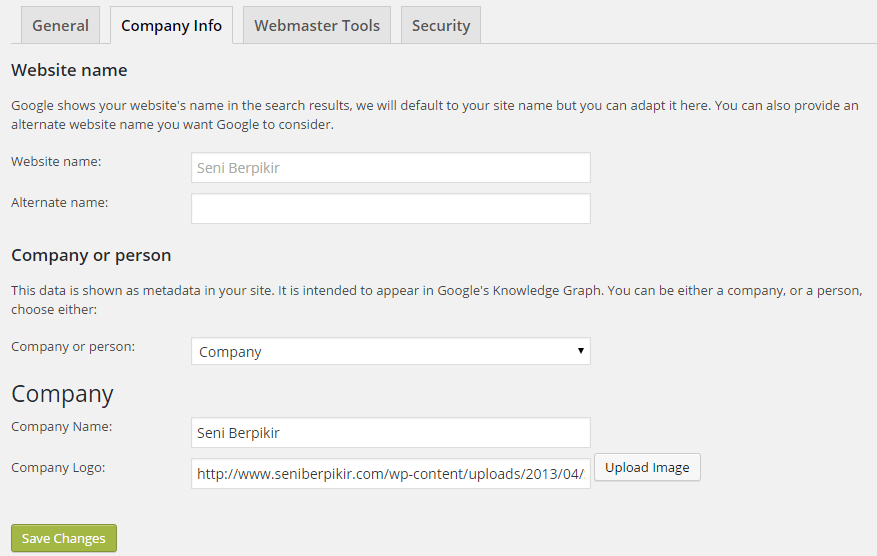
Keterangan:
1.Di bagian Website Name, isikan website name dan alternate name agar Google mudah mengidentifikasinya di hasil pencarian.
2. Company or Person: Pilih Company jika website Anda merupakan website perusahaan atau Person jika dikelola secara pribadi.
3. Jika memilih Company, maka isikan Company Name dengan perusahaan Anda dan isikan URL logo perusahaan Anda di bagian Company Logo.
Klik Save Changes jika sudah sesuai.
Di bagian selanjutnya adalah Webmaster Tools. Melalui bagian ini Anda bisa memverifikasi blog Anda ke 5 akun sekaligus: Alexa Rank, Google, Bing, Yandex dan Pinterest. Saya sudah pernah membahas tentang cara memverifikasi blog di Google Webmaster Tool, verifikasi blog di Alexa, dan verifikasi blog di Bing Webmaster.
Masukkan kode meta tag dari masing-masing akun yang diberikan untuk memverifikasi blog Anda di kolom yang sudah disediakan, dan klik Save Changes. Silahkan klik Verify di masing-masing akun untuk mulai memverifikasi blog Anda. Selesai di bagian Dashboard!
Di bagian Security, silahkan centang pilihan Disable the Advanced part of the Yoast SEO meta box jika Anda tidak ingin penulis lain atau kontributor di website Anda jika Anda tidak ingin mereka meng-noindex tulisannya, meredirect dan pilihan-pilihan lain yang tidak sesuai dengan kehendak Anda.
2. Titles & Metas
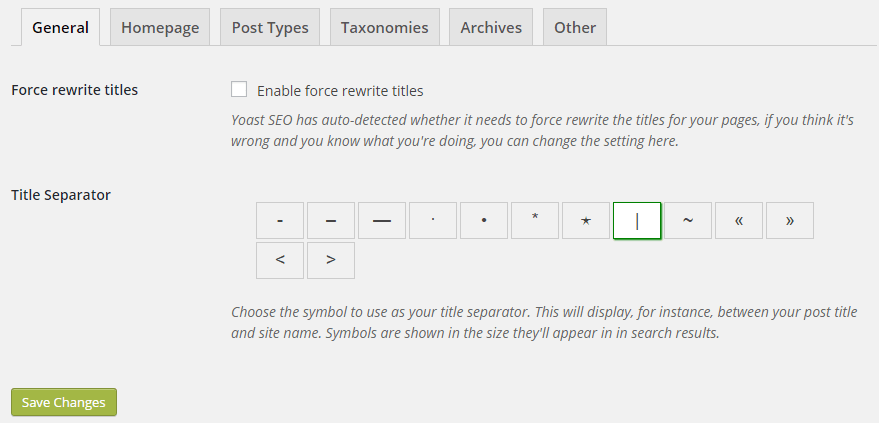 Menu Titles & Metas Plugin Yoast SEO WordPress
General
Cara setting plugin WordPress SEO by Yoast selanjutnya terletak di menu Titles & Metas. Di halaman ini Anda akan mensetting title dan meta. Mulai dari tab General, silahkan hilangkan centang Force Rewrite Title (atau centang saja – terserah Anda).
Fungsi ini akan mengizinkan plugin tersebut merubah judul konten blog Anda (secara paksa) agar lebih cocok dengan keyword yang Anda gunakan, dan lebih SEO friendly. Tetapi umumnya lebih tepat untuk artikel berbahasa Inggris.
Di bagian Title Separator silahkan pilih salah satu. Ini berguna untuk memisahkan judul artikel/halaman dengan judul website, seperti ini contohnya:
CARA SETTING PLUGIN WORDPRESS SEO BY YOAST | SENI BERPIKIR
Title separator yang saya gunakan berdasarkan contoh di atas adalah “|” (tanpa tanda petik).
Homepage
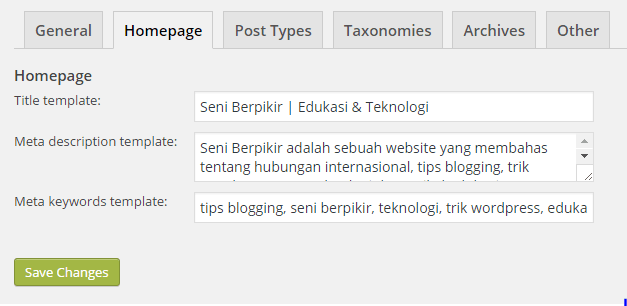 Menu Homepage Yoast SEO WordPress
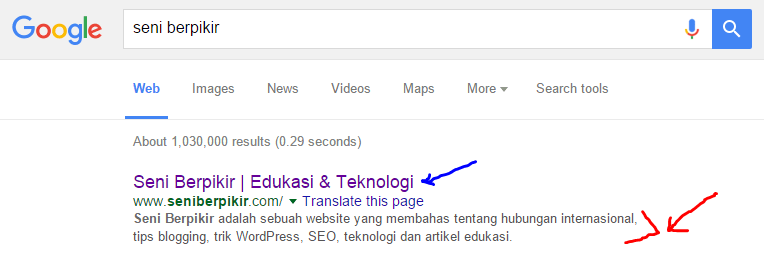
Di bagian ini, silahkan isikan Title Template dengan judul website Anda. Isikan juga meta description website Anda dengan singkat, dan jika perlu, isikan juga meta keywords. Apa yang Anda tulis nantinya akan menjadi deskripsi utama website Anda di hasil pencarian mengenai website Anda. Contoh:
 Homepage Title & Meta
Dalam hasil pencarian Google nantinya, judul website yang kita isi di bagian Title Template akan ditampilkan sebagai judul utama (Tanda Panah Biru), sementara Meta Description Template akan muncul sebagai deskripsi utama website kita (Tanda Panah Merah). Silahkan klik Save Changes jika sudah dan lanjut ke bagian selanjutnya.
Update 30 Mei 2016
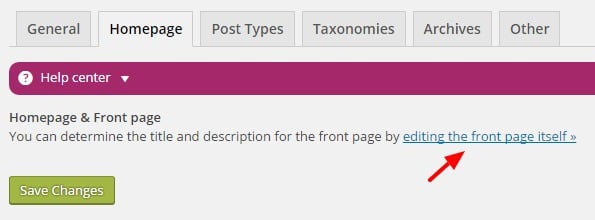
Jika Anda tidak menemukan setting Homepage seperti gambar di atas, maka kemungkinan Anda membuat static page khusus sebagai homepage atau halaman depan. Opsi yang Anda dapatkan akan terlihat seperti berikut:
 Alternatif Setting Homepage SEO
Jika hal tersebut muncul maka sudah pasti Anda membuat sebuah static page sebagai frontpage blog Anda pada pengaturan yang ada di dalam menu Setting => Reading di dalam Dashboard Anda.
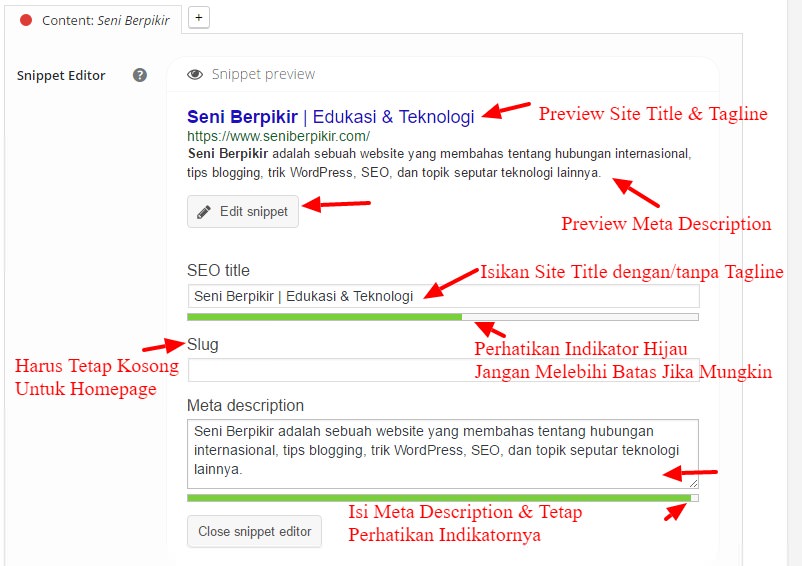
Klik opsi seperti yang ditunjuk oleh tanda panah pada gambar di atas, maka Anda akan masuk ke dalam static page yang Anda jadikan homepage. Scroll ke bagian bawah di mana Anda akan memasukkan focus keyword seperti biasa saat Anda menuliskan artikel. Di sini Anda bisa mengikuti cara sebelumnya dengan mengisikan Site Title dan Meta Description di kolomnya masing-masing seperti yang terlihat pada gambar berikut:
 Isikan Site Title & Meta Description di Kolom Masing-Masing
Perhatikan detil yang tertulis di gambar tersebut. Selanjutnya, Anda juga sebaiknya mengganti site title secara manual di static page itu sendiri, seperti gambar di bawah ini:
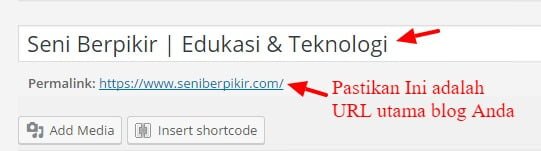
Nah memang ada perbedaan pengaturan dalam mengisikan Site Title dan Meta Description dalam setting plugin Yoast SEO WordPress ini, tergantung apakah Anda menggunakan static page sebagai homepage atau tidak. Kemudian silahkan lanjutkan ke bagian selanjutnya.
Post Types
Bagian ini terbagi atas Posts, Pages, dan Media. Mari kita bedah satu per satu.
– Posts
Di bagian Posts silahkan cocokkan satu per satu dengan setting di bawah ini:
Title template: %%title%%
Meta description template: %%excerpt%%
Meta keywords template: %%focuskw%%
Meta Robots: hilangkan centang
Date in Snippet Preview: hilangkan centang
WordPress SEO Meta Box: hilangkan centang
– Pages
Sama seperti di bagian sebelumnya, silahkan cocokkan dengan setting di bawah ini:
Title template: %%title%% %page%
Meta description template: %%excerpt%%
Meta keywords template: %%focuskw%%
Meta Robots: hilangkan centang
Date in Snippet Preview: hilangkan centang
WordPress SEO Meta Box: hilangkan centang
Untuk Media, biarkan secara default dan silahkan klik Save Changes lalu lanjutkan ke tab berikutnya.
Taxonomies
Di bagian ini Anda akan dihadapkan pada tiga bagian terpisah yakni Category, Tags, dan Format.
– Category
Title template: %%category%% %%sitename%%
Meta description template: %%category_description%%
Meta keywords template: kosongkan
Meta Robots: centang
WordPress SEO Meta Box: centang
– Tags
Title template: biarkan
Meta description template: biarkan
Meta keywords template: kosongkan
Meta Robots: centang
WordPress SEO Meta Box: centang
– Format
Title template: biarkan
Meta description template: biarkan
Meta keywords template: kosongkan
Meta Robots: centang
WordPress SEO Meta Box: hilangkan centang
Klik Save Changes.
Archives
Silahkan cocokkan dengan gambar berikut:
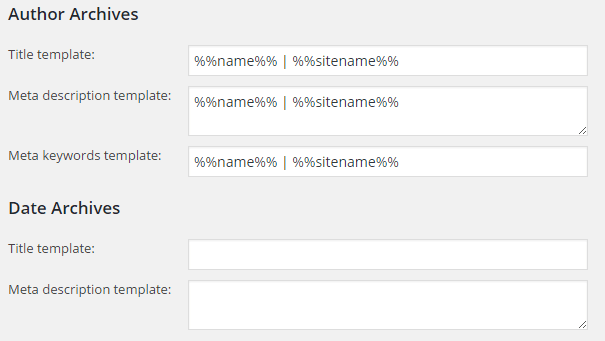
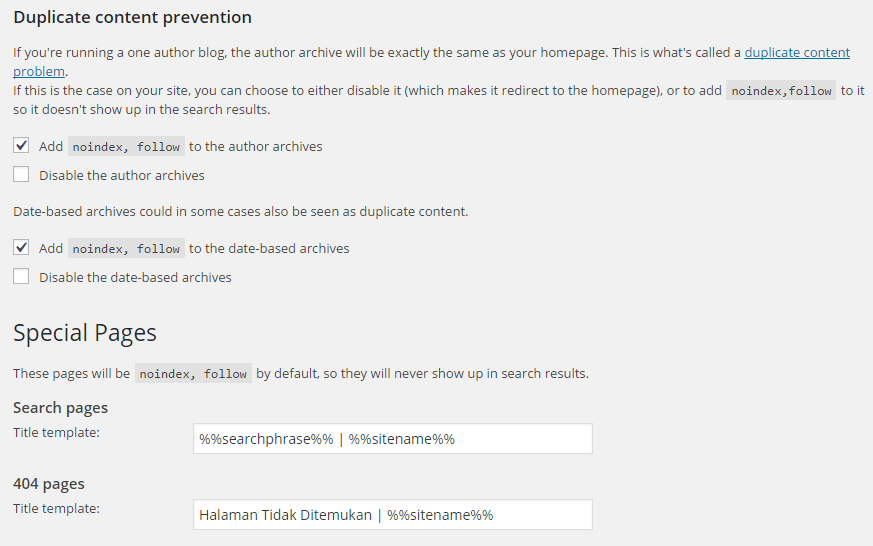
Catatan: Jika Anda punya settingan lain selain settingan Seni Berpikir di atas, silahkan gunakan. Anda tidak harus mensetting seperti gambar di atas jika Anda punya/tahu settingan lain yang lebih baik. Secara default, Seni Berpikir menggunakan settingan di atas.
Other
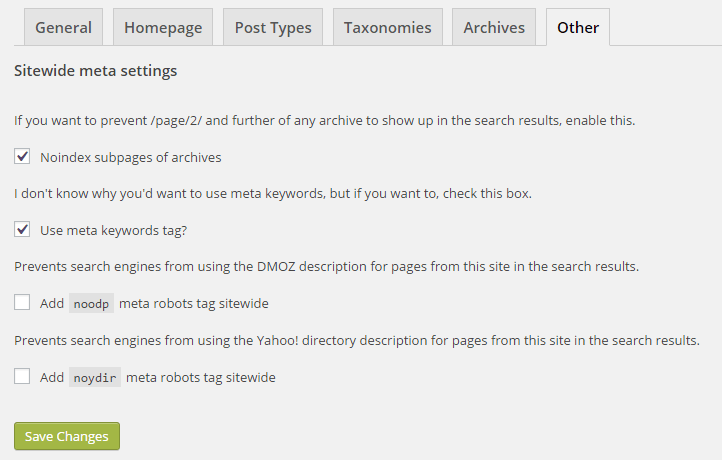
Seni Berpikir menggunakan settingan seperti gambar di atas. Jika Anda punya/tahu settingan lain yang lebih baik silahkan gunakan. Setting sesuai kehendak Anda.
3. Social
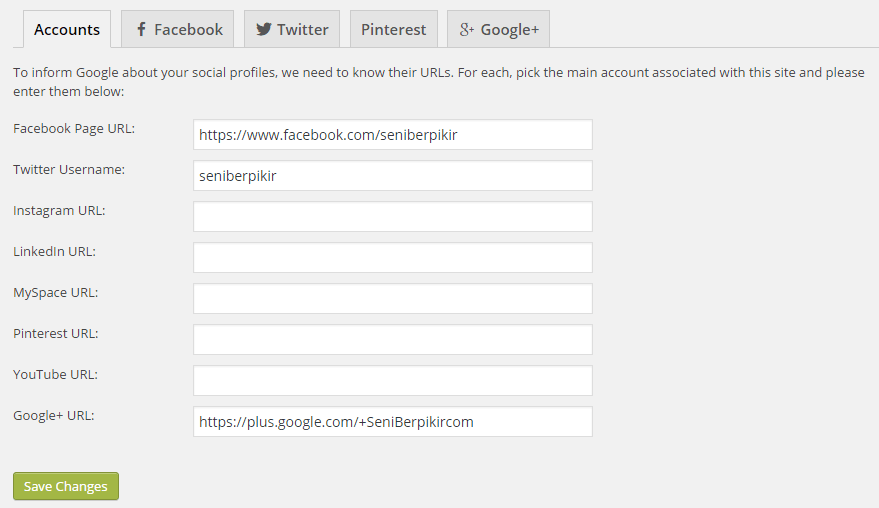
Di bagian ini Anda bisa menunjang performa konten blog Anda ketika dishare di media sosial seperti Facebook, Twitter, dan Google+. Fungsinya adalah ketika konten blog Anda dishare dan kebetulan konten tersebut tidak berisi gambar, dengan meletakkan URL default image di bagian ini maka ketika dishare konten tersebut secara otomatis akan terkirim bersama dengan default image yang sudah Anda tentukan. Mari kita bedah satu per satu.
– Facebook
Cek pilihan Add Open Graph meta data. Kemudian di bagian Facebook Insights and Admins silahkan log in dengan Facebook Anda, atau bisa juga menggunakan Facebook Fan Page dengan log in sebagai Admin. Silahkan isi data-data berikut ini sesuai dengan yang Anda inginkan
Facebook Page URL: Isi dengan URL Facebook Anda atau URL Facebook Fan Page blog Anda.
Frontpage Settings:
Silahkan isi bagian Image URL dengan default image yang Anda inginkan, bisa logo blog Anda atau gambar lain yang menggambarkan blog Anda. Di bagian Title silahkan isi dengan judul blog Anda, sama dengan Description isi sesuai dengan deskripsi blog Anda, atau bisa juga mengklik copy home meta description untuk mengcopy deskripsi blog yang di bagian sebelumnya sudah Anda isi.
Default Settings:
Isi bagian Image URL dengan yang ada di bagian Frontpage Settings.
Klik Save Changes lalu lanjutkan ke tab berikutnya.
– Twitter
Centang pilihan Add Twitter card meta data. Kemudian masukkan username Twitter tanpa menggunakan “@”, lalu pilih Summary with Large Image (Anda juga bisa menggantinya sesuka Anda) di bagian bawahnya.
–Pinterest
Jika Anda punya akun Pinterest untuk website Anda, silahkan login terlebih dahulu dan biarkan terbuka. Klik link verify your site with Pinterest dan isikan meta tag kode verifikasi Pinterest ke dalam kotak yang tersedia.
– Google+
Centang Add Google+ specific post meta data. Kemudian masukkan URL Google+ ke dalam kotak yang disediakan di Google Publisher Page.
Klik Save Changes lalu mari lanjutkan ke bagian penting lainnya.
4. XML Sitemaps
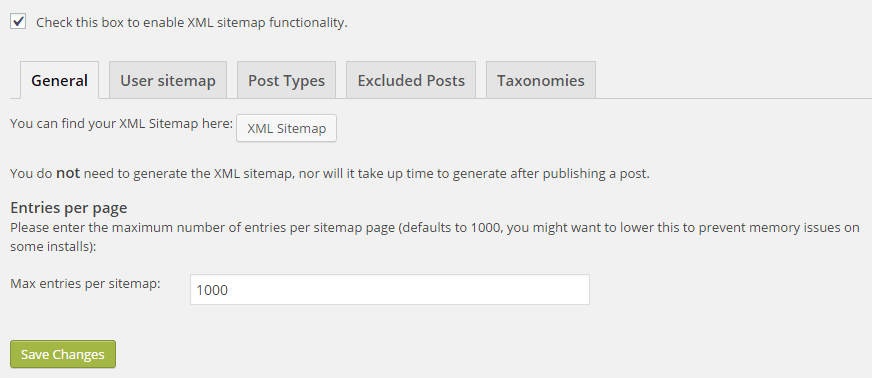
Centang XML Sitemap untuk membuat XML Sitemap menggunakan plugin ini. Akan muncul setting berikutnya dan silahkan pilih bagian-bagian mana saja yang ingin Anda tampilkan di sitemap blog Anda agar lebih mudah diindeks oleh Google.
Saya pribadi tidak menganjurkan Anda untuk menggunakan fitur ini karena sering terjadi error. Dan untuk tahapan ini jika Anda tidak ingin menggunakan fitur XML Sitemap dari Yoast SEO atau sudah menggunakan plugin Sitemap lain, silahkan lewatkan karena Anda bisa menerapkan cara lain di cara membuat XML Sitemap.
5. Advanced
Breadcrumb
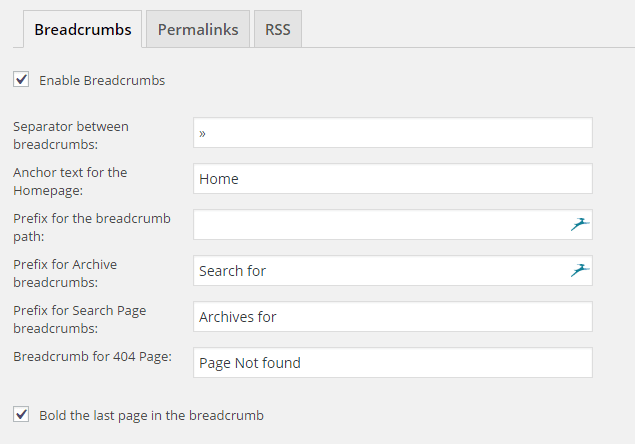
Jika Anda ingin membuat breadcrumb di website Anda silahkan isi berbagai detail di bagian Breadcrumb, dan jangan lupa centang bagian Enable Breadcrumbs. Baca lebih detail tentang breadcrumbs.
Permalinks
Silahkan klik pilihan kedua di bagian Change URLs jika Anda ingin agar gambar/attachment di website Anda diredirect menuju halaman attachment tersebut. Di bagian Clean Up Permalinks silahkan klik bagian 1 dan 2 saja. Di bagian Clean up the <head>, beberapa webmaster lebih memilih mencentang seluruh pilihan (terdapat total 4 pilihan yang tersedia), gunanya untuk menghilangkan tag yang tidak penting di bagian header.
Di bagian RSS tinggalkan saja apa adanya, lalu klik Save Changes.
6. Internal Links
Di bagian cara setting plugin WordPress SEO by Yoast selanjutnya, yakni Internal Links, Anda bisa mengaktifkan breadcrumb dengan plugin ini, dan Anda bisa memaksimalkan performa SEO on-page blog Anda. Untuk referensi selanjutnya, silahkan baca tentang Apa itu Breadcrumb dan Cara Membuat Breadcrumb.
Centang bagian Enable Breadcrumb dan silahkan setting bagian-bagian yang terdapat di bawahnya sesuai kemauan Anda, bebas. Kemudian akan ada kode HTML seperti berikut:
<?php if ( function_exists('yoast_breadcrumb') ) { yoast_breadcrumb('<p id="breadcrumbs">','</p>'); } ?>
Copy kode di atas lalu silahkan baca tulisan yang saya berikan di atas (tentang apa itu breadcrumb dan cara membuat breadcrumb).
7. RSS
Di bagian ini, masukkan kode di bawah ini ke kotak Content to put before each post in the feed:
(HTML allowed):
THE POST %%POSTLINK%% APPEARED FIRST ON %%BLOGLINK%%.
8. Tools
Bulk Editor
Di sini Anda bebas merubah judul artikel, judul halaman, dan segala deskripsinya beserta dengan keyword yang digunakan agar lebih SEO friendly, walaupun artikel maupun halaman tersebut sudah sempat dipublikasi.
File Editor

Klik bagian ini untuk menghitung ulang skor SEO website Anda. Fitur baru ini terintegrasi dengan Onpage.org, jadi Anda harus membuat akun terlebih dahulu (tersedia akun gratis). Saya sendiri kurang tertarik menggunakan fitur ini karena menurut saya penghitungannya kurang lengkap dan kurang tepat.
Kesimpulan
Ada banyak sekali kerumitan di setting plugin WordPress SEO by Yoast yang mungkin Anda temui, tetapi di dalam artikel ini saya dengan maksimal membuat panduannya agar lebih mudah dipraktekkan. Plugin WordPress SEO by Yoast memiliki banyak sekali fitur yang sangat berguna untuk mengoptimalkan rangking SEO blog Anda. Plugin ini juga sudah sangat populer di antara pengguna WordPress, dan Tim Yoast dengan baik memberikan plugin ini secara gratis.
Itulah cara setting plugin WordPress SEO by Yoast yang bisa dengan mudah Anda terapkan. Artikel ini dibuat khusus untuk Anda, dan kapan pun Anda menemukan kesulitan, silahkan tanya ke saya melalui kolom komentar. Semoga bermanfaat.Sumber
Di luar sana sudah banyak plugin yang bisa dimanfaatkan untuk membantu Anda meningkatkan performa blog di mesin pencari sehingga blog Anda akan lebih mudah ditemukan di mesin pencari.
Sejujurnya saya sudah pernah menggunakan beberapa plugin SEO seperti All in SEO Pack, Infinite SEO, dan sebagainya, tetapi yang hingga detik ini saya gunakan adalah plugin WordPress SEO by Yoast.
Beberapa plugin SEO lainnya ada yang lebih fokus mengoptimalkan satu fitur saja, seperti Google XML Sitemap, KB Robot.txt, atau pun Schema ORG Plugin. Untungnya, hampir semua fitur SEO yang umumnya dibutuhkan oleh sebuah blog ada di dalam WordPress SEO by Yoast.
Plugin ini mengandung banyak fitur yang umumnya hadir dalam satu plugin untuk setiap fiturnya. Dan karena banyak fitur yang bisa kita gunakan dengannya, maka Anda mungkin perlu membaca cara setting plugin WordPress SEO by Yoast dengan tepat, sehingga Anda bisa meminimalisir error yang kemungkinan justru merugikan blog Anda.
Plugin ini sedikit rumit untuk disetting, terutama bagi Anda yang baru di dunia SEO. Banyak fitur yang kemungkinan besar masih cukup asing, begitu pun dengan istilah-istilahnya. Setting yang salah bisa saja membuat blog Anda ‘keluar’ dari indeks Google, atau robot perayap Google berhenti mengindeks konten Anda untuk ditampilkan di hasil pencarian.
Maka dari itu, artikel tentang cara setting plugin WordPress SEO by Yoast ini sengaja dibuat untuk meminimalisir, bahkan menghindari kesalahan-kesalahan yang merugikan tersebut. Sebelum kita masuk ke pembahasan yang lebih dalam, berikut beberapa fitur yang bisa Anda manfaatkan dengan plugin ini:
Anda bisa memverifikasi blog di Google Webmaster Tool, di Bing Webmaster Tool, memverifikasi blog di Alexa Rank, hingga Yandex dan Pinterest, semuanya di dalam satu halaman.
Anda bisa membuat title meta lengkap dengan meta description hingga meta keywords.
Anda bisa membuat breadcrumb, XML Sitemap untuk blog Anda dan juga mengubah Robot.txt hingga .httaccess.
Plugin ini juga mendukung Facebook Open Graph, juga Twitter dan Google+ sehingga hasil share konten blog Anda di mesin pencari secara otomatis tampil dengan sempurna.
Dan masih banyak hal penting lainnya.
Nah, fitur-fitur tersebut adalah kelebihan tersendiri plugin WordPress SEO by Yoast yang bisa Anda manfaatkan dengan gratis. Maka selanjutnya mari kita setting plugin WordPress SEO by Yoast untuk blog Anda.
Cara Setting Plugin WordPress SEO by Yoast (Yoast SEO WordPress – Update 23 November 2015)
Sebelum memulai, pastikan Anda mem-back up terlebih dahulu database WordPress Anda. Setelah itu, jika Anda menggunakan plugin SEO lain, maka export terlebih dahulu setting-nya dan simpan. Kemudian deactive plugin tersebut dan uninstall. Anda juga bisa secara otomatis mengimport kembali hasil setting plugin SEO yang Anda gunakan sebelumnya setelah menginstall plugin WordPress SEO by Yoast.
Kemudian silahkan install dan aktifkan plugin WordPress SEO by Yoast dengan cara masuk ke Dashboard => Plugins => Add New => search plugin tersebut lalu install dan aktifkan. Setelah selesai maka silahkan kembali ke Dashboard dan label menu SEO akan tampil di bawah menu Settings, klik menu tersebut.
(Catatan: Jika Anda sudah mengekspor setting plugin SEO yang sebelumnya Anda pakai, maka langsung saja masuk ke menu Import di Yoast SEO untuk mengimpor file setting sebelumnya. Setelah itu silahkan cocokkan beberapa hal dengan mengikuti tutorial di bawah.)
1. Dashboard
Di label menu SEO, Anda sudah berada di menu Dashboard. Tampilannya terlihat seperti ini:
Menu General Yoast SEO WordPressDi bagian ini Anda akan dihadapkan pada pilihan General, Company Info, Security dan Webmaster Tools. Secara otomatis akan ada panduan di setiap halamannya. Ikuti panduan tersebut, atau jika Anda rasa panduannya mengganggu, close saja karena artikel ini sudah sangat jelas bagi Anda nantinya. Klik Start Tour hanya jika Anda ingin mengikuti panduan dari plugin Yoast SEO.
Di bagian Tracking silahkan hilangkan centang, karena Anda tidak ingin membagi informasi rinci tentang website Anda kepada pihak luar, meskipun pihak tersebut cukup terpercaya seperti Tim Yoast sendiri. Di bagian Security silahkan centang kotak yang ada.
Klik tab Company Info dan isilah beberapa detail tentang website/perusahaan Anda seperti gambar di bawah:
Keterangan:
1.Di bagian Website Name, isikan website name dan alternate name agar Google mudah mengidentifikasinya di hasil pencarian.
2. Company or Person: Pilih Company jika website Anda merupakan website perusahaan atau Person jika dikelola secara pribadi.
3. Jika memilih Company, maka isikan Company Name dengan perusahaan Anda dan isikan URL logo perusahaan Anda di bagian Company Logo.
Klik Save Changes jika sudah sesuai.
Di bagian selanjutnya adalah Webmaster Tools. Melalui bagian ini Anda bisa memverifikasi blog Anda ke 5 akun sekaligus: Alexa Rank, Google, Bing, Yandex dan Pinterest. Saya sudah pernah membahas tentang cara memverifikasi blog di Google Webmaster Tool, verifikasi blog di Alexa, dan verifikasi blog di Bing Webmaster.
Masukkan kode meta tag dari masing-masing akun yang diberikan untuk memverifikasi blog Anda di kolom yang sudah disediakan, dan klik Save Changes. Silahkan klik Verify di masing-masing akun untuk mulai memverifikasi blog Anda. Selesai di bagian Dashboard!
Di bagian Security, silahkan centang pilihan Disable the Advanced part of the Yoast SEO meta box jika Anda tidak ingin penulis lain atau kontributor di website Anda jika Anda tidak ingin mereka meng-noindex tulisannya, meredirect dan pilihan-pilihan lain yang tidak sesuai dengan kehendak Anda.
2. Titles & Metas
Menu Titles & Metas Plugin Yoast SEO WordPressGeneral
Cara setting plugin WordPress SEO by Yoast selanjutnya terletak di menu Titles & Metas. Di halaman ini Anda akan mensetting title dan meta. Mulai dari tab General, silahkan hilangkan centang Force Rewrite Title (atau centang saja – terserah Anda).
Fungsi ini akan mengizinkan plugin tersebut merubah judul konten blog Anda (secara paksa) agar lebih cocok dengan keyword yang Anda gunakan, dan lebih SEO friendly. Tetapi umumnya lebih tepat untuk artikel berbahasa Inggris.
Di bagian Title Separator silahkan pilih salah satu. Ini berguna untuk memisahkan judul artikel/halaman dengan judul website, seperti ini contohnya:
CARA SETTING PLUGIN WORDPRESS SEO BY YOAST | SENI BERPIKIR
Title separator yang saya gunakan berdasarkan contoh di atas adalah “|” (tanpa tanda petik).
Homepage
Menu Homepage Yoast SEO WordPressDi bagian ini, silahkan isikan Title Template dengan judul website Anda. Isikan juga meta description website Anda dengan singkat, dan jika perlu, isikan juga meta keywords. Apa yang Anda tulis nantinya akan menjadi deskripsi utama website Anda di hasil pencarian mengenai website Anda. Contoh:
Homepage Title & MetaDalam hasil pencarian Google nantinya, judul website yang kita isi di bagian Title Template akan ditampilkan sebagai judul utama (Tanda Panah Biru), sementara Meta Description Template akan muncul sebagai deskripsi utama website kita (Tanda Panah Merah). Silahkan klik Save Changes jika sudah dan lanjut ke bagian selanjutnya.
Update 30 Mei 2016
Jika Anda tidak menemukan setting Homepage seperti gambar di atas, maka kemungkinan Anda membuat static page khusus sebagai homepage atau halaman depan. Opsi yang Anda dapatkan akan terlihat seperti berikut:
Alternatif Setting Homepage SEOJika hal tersebut muncul maka sudah pasti Anda membuat sebuah static page sebagai frontpage blog Anda pada pengaturan yang ada di dalam menu Setting => Reading di dalam Dashboard Anda.
Klik opsi seperti yang ditunjuk oleh tanda panah pada gambar di atas, maka Anda akan masuk ke dalam static page yang Anda jadikan homepage. Scroll ke bagian bawah di mana Anda akan memasukkan focus keyword seperti biasa saat Anda menuliskan artikel. Di sini Anda bisa mengikuti cara sebelumnya dengan mengisikan Site Title dan Meta Description di kolomnya masing-masing seperti yang terlihat pada gambar berikut:
Isikan Site Title & Meta Description di Kolom Masing-MasingPerhatikan detil yang tertulis di gambar tersebut. Selanjutnya, Anda juga sebaiknya mengganti site title secara manual di static page itu sendiri, seperti gambar di bawah ini:
Nah memang ada perbedaan pengaturan dalam mengisikan Site Title dan Meta Description dalam setting plugin Yoast SEO WordPress ini, tergantung apakah Anda menggunakan static page sebagai homepage atau tidak. Kemudian silahkan lanjutkan ke bagian selanjutnya.
Post Types
Bagian ini terbagi atas Posts, Pages, dan Media. Mari kita bedah satu per satu.
– Posts
Di bagian Posts silahkan cocokkan satu per satu dengan setting di bawah ini:
Title template: %%title%%
Meta description template: %%excerpt%%
Meta keywords template: %%focuskw%%
Meta Robots: hilangkan centang
Date in Snippet Preview: hilangkan centang
WordPress SEO Meta Box: hilangkan centang
– Pages
Sama seperti di bagian sebelumnya, silahkan cocokkan dengan setting di bawah ini:
Title template: %%title%% %page%
Meta description template: %%excerpt%%
Meta keywords template: %%focuskw%%
Meta Robots: hilangkan centang
Date in Snippet Preview: hilangkan centang
WordPress SEO Meta Box: hilangkan centang
Untuk Media, biarkan secara default dan silahkan klik Save Changes lalu lanjutkan ke tab berikutnya.
Taxonomies
Di bagian ini Anda akan dihadapkan pada tiga bagian terpisah yakni Category, Tags, dan Format.
– Category
Title template: %%category%% %%sitename%%
Meta description template: %%category_description%%
Meta keywords template: kosongkan
Meta Robots: centang
WordPress SEO Meta Box: centang
– Tags
Title template: biarkan
Meta description template: biarkan
Meta keywords template: kosongkan
Meta Robots: centang
WordPress SEO Meta Box: centang
– Format
Title template: biarkan
Meta description template: biarkan
Meta keywords template: kosongkan
Meta Robots: centang
WordPress SEO Meta Box: hilangkan centang
Klik Save Changes.
Archives
Silahkan cocokkan dengan gambar berikut:
Catatan: Jika Anda punya settingan lain selain settingan Seni Berpikir di atas, silahkan gunakan. Anda tidak harus mensetting seperti gambar di atas jika Anda punya/tahu settingan lain yang lebih baik. Secara default, Seni Berpikir menggunakan settingan di atas.
Other
Seni Berpikir menggunakan settingan seperti gambar di atas. Jika Anda punya/tahu settingan lain yang lebih baik silahkan gunakan. Setting sesuai kehendak Anda.
3. Social
Di bagian ini Anda bisa menunjang performa konten blog Anda ketika dishare di media sosial seperti Facebook, Twitter, dan Google+. Fungsinya adalah ketika konten blog Anda dishare dan kebetulan konten tersebut tidak berisi gambar, dengan meletakkan URL default image di bagian ini maka ketika dishare konten tersebut secara otomatis akan terkirim bersama dengan default image yang sudah Anda tentukan. Mari kita bedah satu per satu.
Cek pilihan Add Open Graph meta data. Kemudian di bagian Facebook Insights and Admins silahkan log in dengan Facebook Anda, atau bisa juga menggunakan Facebook Fan Page dengan log in sebagai Admin. Silahkan isi data-data berikut ini sesuai dengan yang Anda inginkan
Facebook Page URL: Isi dengan URL Facebook Anda atau URL Facebook Fan Page blog Anda.
Frontpage Settings:
Silahkan isi bagian Image URL dengan default image yang Anda inginkan, bisa logo blog Anda atau gambar lain yang menggambarkan blog Anda. Di bagian Title silahkan isi dengan judul blog Anda, sama dengan Description isi sesuai dengan deskripsi blog Anda, atau bisa juga mengklik copy home meta description untuk mengcopy deskripsi blog yang di bagian sebelumnya sudah Anda isi.
Default Settings:
Isi bagian Image URL dengan yang ada di bagian Frontpage Settings.
Klik Save Changes lalu lanjutkan ke tab berikutnya.
Centang pilihan Add Twitter card meta data. Kemudian masukkan username Twitter tanpa menggunakan “@”, lalu pilih Summary with Large Image (Anda juga bisa menggantinya sesuka Anda) di bagian bawahnya.
Jika Anda punya akun Pinterest untuk website Anda, silahkan login terlebih dahulu dan biarkan terbuka. Klik link verify your site with Pinterest dan isikan meta tag kode verifikasi Pinterest ke dalam kotak yang tersedia.
– Google+
Centang Add Google+ specific post meta data. Kemudian masukkan URL Google+ ke dalam kotak yang disediakan di Google Publisher Page.
Klik Save Changes lalu mari lanjutkan ke bagian penting lainnya.
4. XML Sitemaps
Centang XML Sitemap untuk membuat XML Sitemap menggunakan plugin ini. Akan muncul setting berikutnya dan silahkan pilih bagian-bagian mana saja yang ingin Anda tampilkan di sitemap blog Anda agar lebih mudah diindeks oleh Google.
Saya pribadi tidak menganjurkan Anda untuk menggunakan fitur ini karena sering terjadi error. Dan untuk tahapan ini jika Anda tidak ingin menggunakan fitur XML Sitemap dari Yoast SEO atau sudah menggunakan plugin Sitemap lain, silahkan lewatkan karena Anda bisa menerapkan cara lain di cara membuat XML Sitemap.
5. Advanced
Breadcrumb
Jika Anda ingin membuat breadcrumb di website Anda silahkan isi berbagai detail di bagian Breadcrumb, dan jangan lupa centang bagian Enable Breadcrumbs. Baca lebih detail tentang breadcrumbs.
Permalinks
Silahkan klik pilihan kedua di bagian Change URLs jika Anda ingin agar gambar/attachment di website Anda diredirect menuju halaman attachment tersebut. Di bagian Clean Up Permalinks silahkan klik bagian 1 dan 2 saja. Di bagian Clean up the <head>, beberapa webmaster lebih memilih mencentang seluruh pilihan (terdapat total 4 pilihan yang tersedia), gunanya untuk menghilangkan tag yang tidak penting di bagian header.
Di bagian RSS tinggalkan saja apa adanya, lalu klik Save Changes.
6. Internal Links
Di bagian cara setting plugin WordPress SEO by Yoast selanjutnya, yakni Internal Links, Anda bisa mengaktifkan breadcrumb dengan plugin ini, dan Anda bisa memaksimalkan performa SEO on-page blog Anda. Untuk referensi selanjutnya, silahkan baca tentang Apa itu Breadcrumb dan Cara Membuat Breadcrumb.
Centang bagian Enable Breadcrumb dan silahkan setting bagian-bagian yang terdapat di bawahnya sesuai kemauan Anda, bebas. Kemudian akan ada kode HTML seperti berikut:
<?php if ( function_exists('yoast_breadcrumb') ) { yoast_breadcrumb('<p id="breadcrumbs">','</p>'); } ?>
Copy kode di atas lalu silahkan baca tulisan yang saya berikan di atas (tentang apa itu breadcrumb dan cara membuat breadcrumb).
7. RSS
Di bagian ini, masukkan kode di bawah ini ke kotak Content to put before each post in the feed:
(HTML allowed):
THE POST %%POSTLINK%% APPEARED FIRST ON %%BLOGLINK%%.
8. Tools
Bulk Editor
Di sini Anda bebas merubah judul artikel, judul halaman, dan segala deskripsinya beserta dengan keyword yang digunakan agar lebih SEO friendly, walaupun artikel maupun halaman tersebut sudah sempat dipublikasi.
File Editor
Di bagian cara setting plugin WordPress SEO by Yoast selanjutnya, Anda bisa merubah/membuat robot.txt untuk blog Anda, dan juga bisa merubah file .httaccess tanpa harus log in ke root blog Anda. Klik Save Changes jika sudah cocok. (lakukan back up terlebih dahulu sebelum melakukan perubahan, DISARANKAN!)
Import and Export
Di bagian ini Anda bisa mengimpor setting dari plugin SEO lain seperti All in One SEO Pack, dan bisa mengekspor setting yang telah Anda buat dengan plugin WordPress SEO by Yoast ke blog Anda yang lain.
Recalculate SEO Scores
Klik bagian ini untuk menghitung ulang skor SEO website Anda. Fitur baru ini terintegrasi dengan Onpage.org, jadi Anda harus membuat akun terlebih dahulu (tersedia akun gratis). Saya sendiri kurang tertarik menggunakan fitur ini karena menurut saya penghitungannya kurang lengkap dan kurang tepat.
Kesimpulan
Ada banyak sekali kerumitan di setting plugin WordPress SEO by Yoast yang mungkin Anda temui, tetapi di dalam artikel ini saya dengan maksimal membuat panduannya agar lebih mudah dipraktekkan. Plugin WordPress SEO by Yoast memiliki banyak sekali fitur yang sangat berguna untuk mengoptimalkan rangking SEO blog Anda. Plugin ini juga sudah sangat populer di antara pengguna WordPress, dan Tim Yoast dengan baik memberikan plugin ini secara gratis.
Itulah cara setting plugin WordPress SEO by Yoast yang bisa dengan mudah Anda terapkan. Artikel ini dibuat khusus untuk Anda, dan kapan pun Anda menemukan kesulitan, silahkan tanya ke saya melalui kolom komentar. Semoga bermanfaat.Sumber

ReplyDeleteHello,
we provide affordable and result-oriented SEO services, please give a chance to serve you.
Thanks
Admin: E07.net